굿바이브 스튜디오에서 구매하신 플래너의 Apple 캘린더 아이콘을 탭하면 실행되는 단축어입니다.
사용 중인 필기 앱에 맞는 파일을 다운로드해주세요.
* 모든 단축어 파일명이 동일하니 사용하시는 앱에 해당하는 파일 하나만 다운로드하여 설치해주세요.
굿노트(GoodNotes)
노타빌리티(Notability)
노트쉘프(Noteshelf)
플렉슬(Flexcil)
노트+(Notes+)
노트풀(Noteful)
단축어 설치 & 사용 방법

 012345
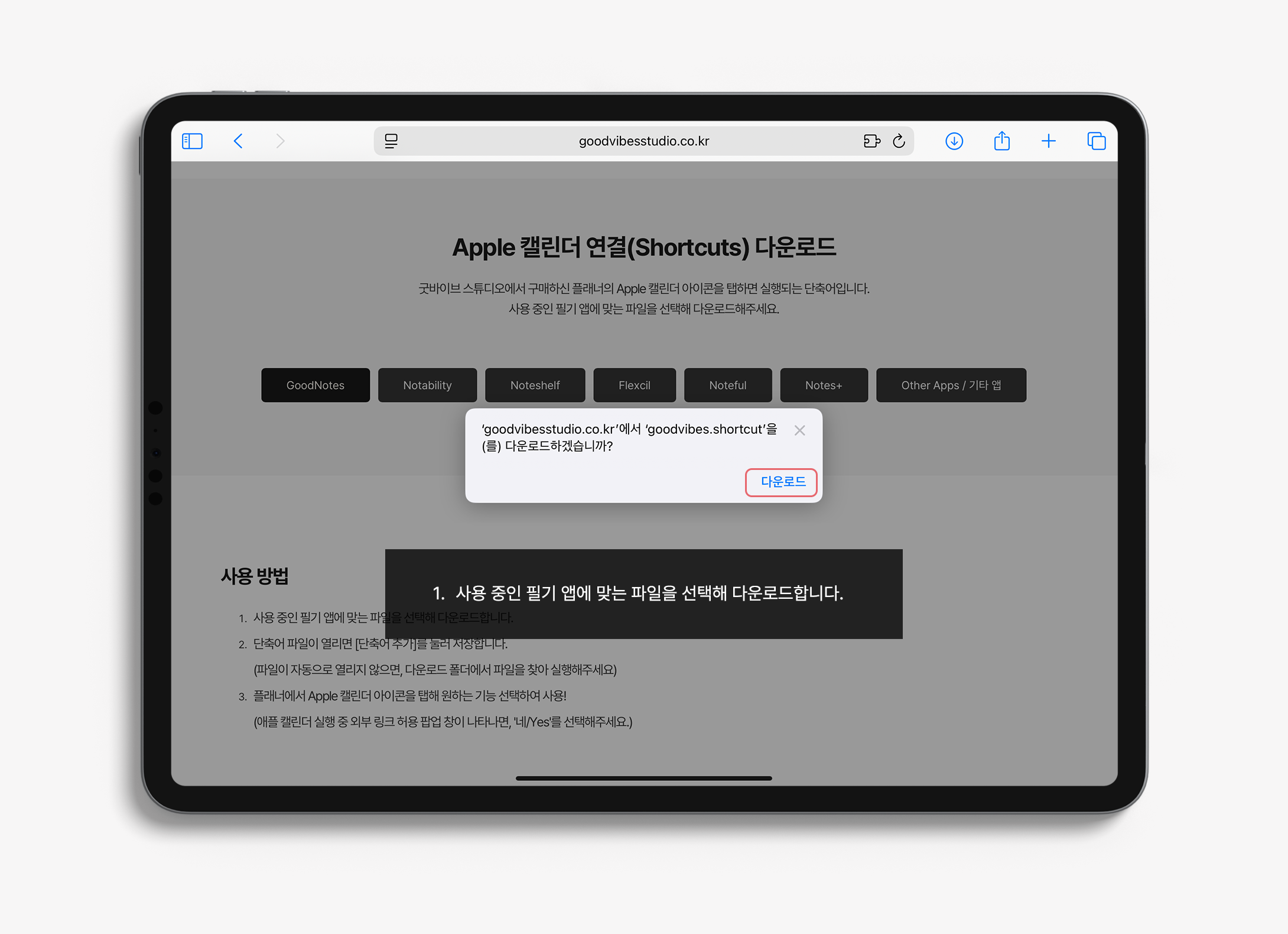
- 사용 중인 필기 앱에 맞는 파일을 선택해 다운로드합니다.
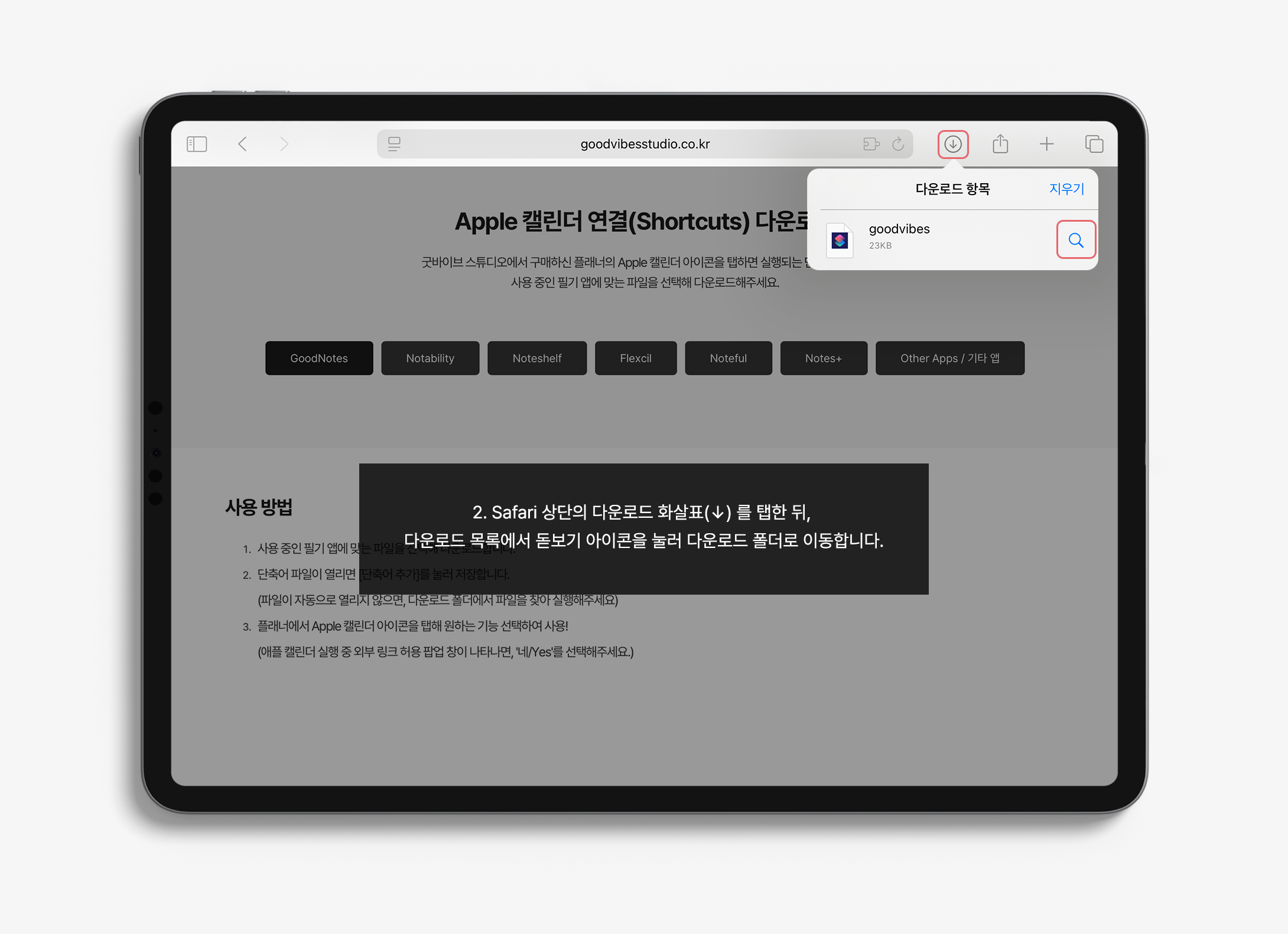
- Safari 상단의 다운로드 화살표( ↓ ) 를 탭한 뒤,
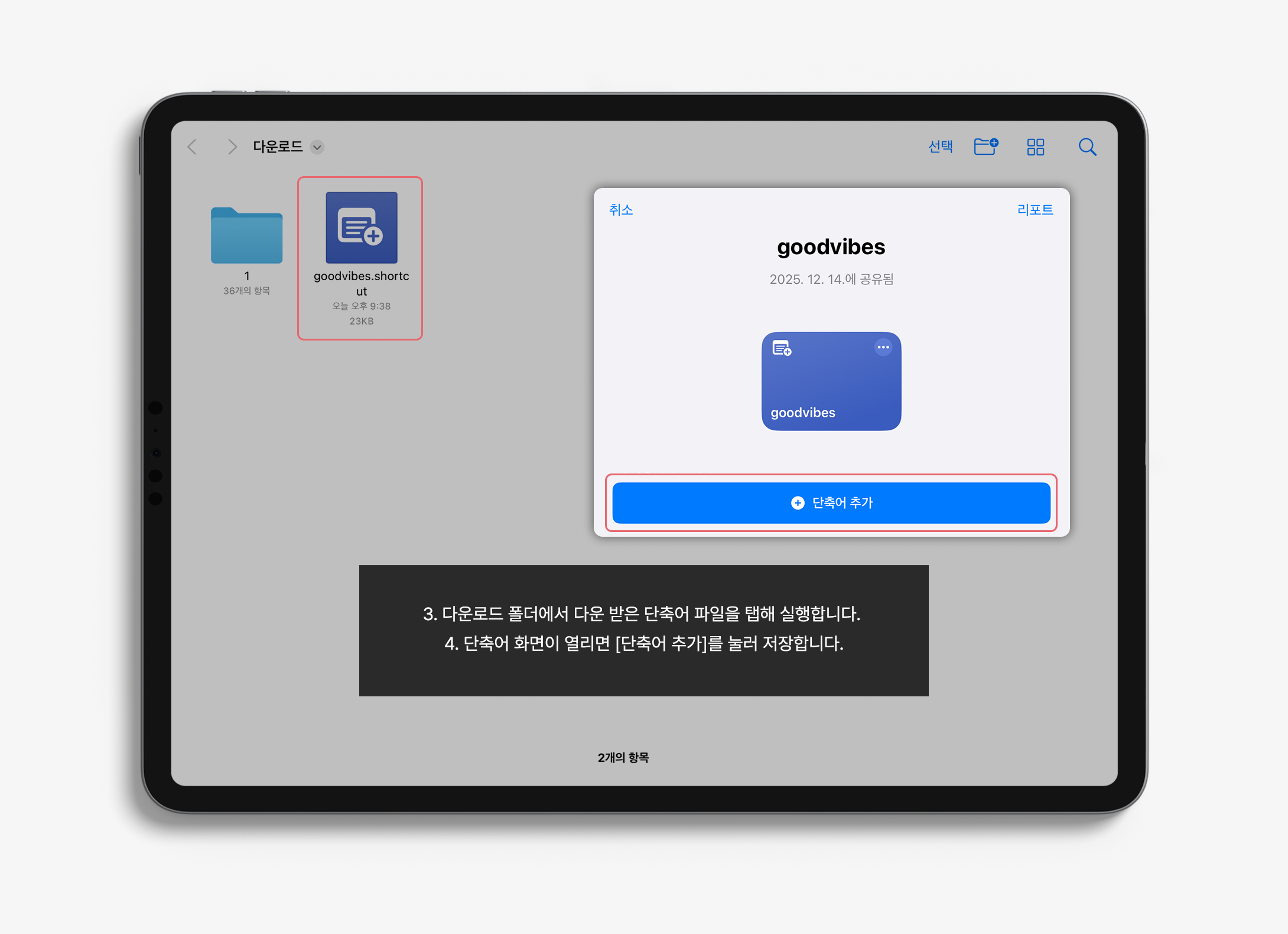
다운로드 목록에서 돋보기 아이콘을 눌러 다운로드 폴더로 이동합니다. - 다운로드 폴더에서 다운 받은 단축어 파일을 탭해 실행합니다.
- 단축어 화면이 열리면 [단축어 추가]를 눌러 저장합니다.
* 단축어 저장 후 단축어 코드 화면이 열릴 수 있습니다.
이는 정상적인 동작이며,
코드는 수정하지 말고 좌측 상단 [ < ] 버튼을 눌러 닫은 후
단축어 앱을 종료해 주세요.
코드를 터치해 순서가 변경되거나 일부가 삭제되면,
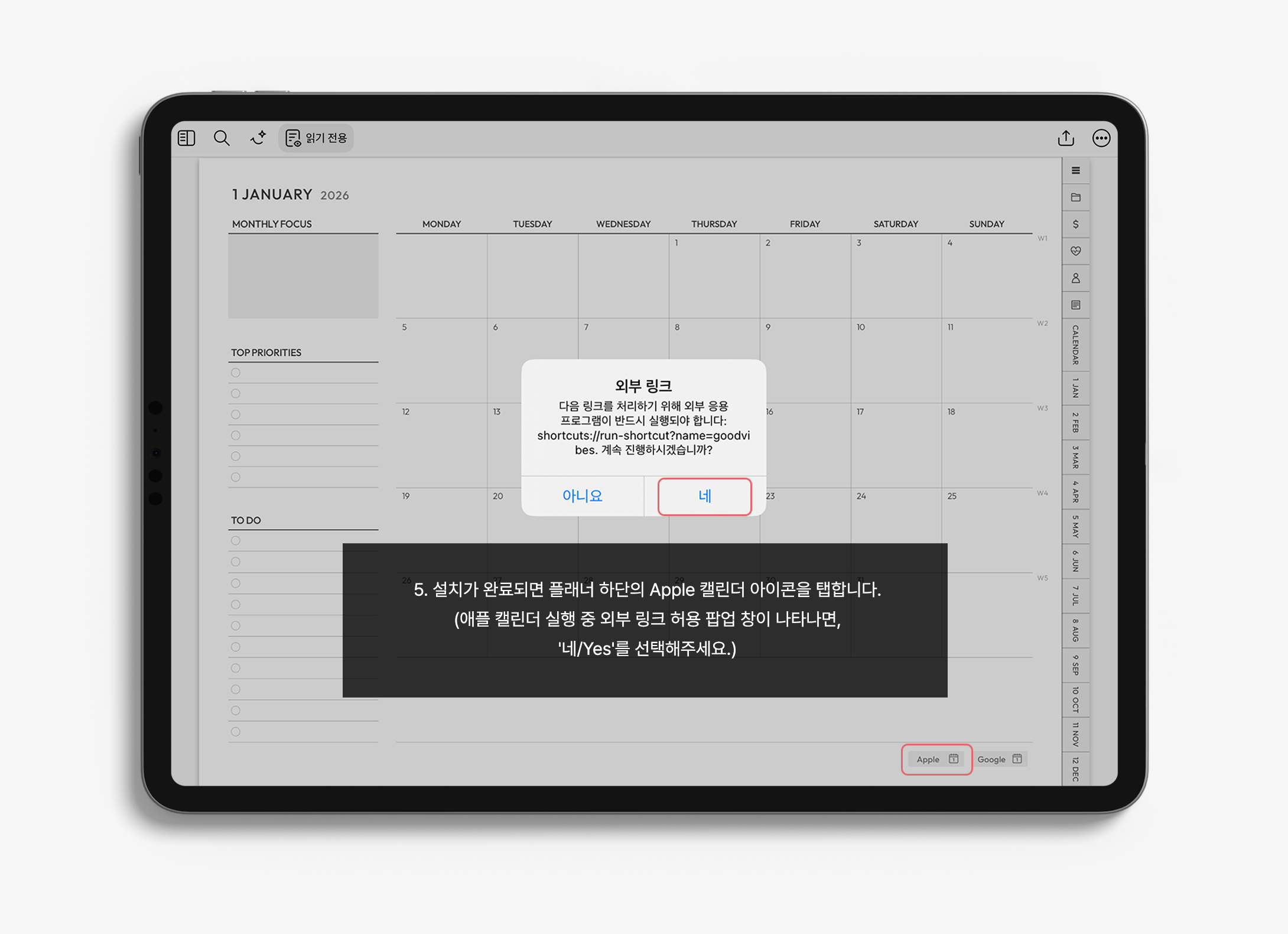
단축어가 정상적으로 작동하지 않을 수 있습니다. - 설치가 완료되면 플래너 하단의 Apple 캘린더 아이콘을 탭합니다.
- (애플 캘린더 실행 중 외부 링크 허용 팝업 창이 나타나면, '네/Yes'를 선택해주세요.)
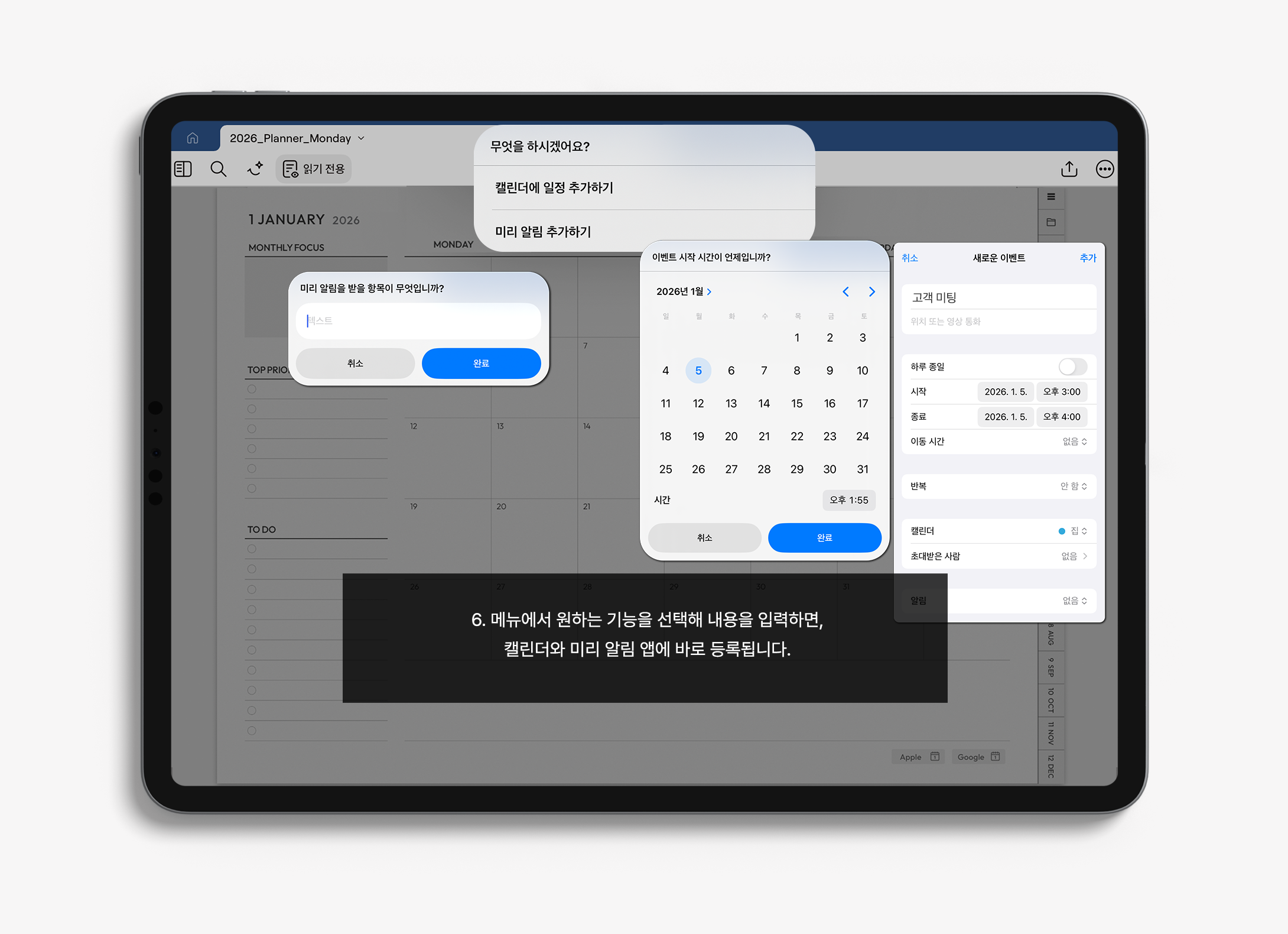
- 메뉴에서 원하는 기능을 선택해 내용을 입력하면, 캘린더와 미리 알림 앱에 바로 등록됩니다.
단축어를 설치하면,
플래너에서 아이콘을 눌러 바로 애플 캘린더에 일정과 알림을 등록하실 수 있습니다.
NOTICE
- 이 단축어는 Apple 단축어 + iOS 기기(아이폰/아이패드) 에서만 작동합니다.
- 단축어 앱이 설치되어 있지 않다면 단축어(Shortcuts) 앱을 먼저 설치해주세요.
- 단축어를 편집하거나 삭제하면 캘린더 연결 기능이 정상적으로 작동하지 않을 수 있습니다.
(정상 작동되지 않을 경우, 단축어 앱에 설치된 단축어를 삭제한 후 다시 설치해 사용해주세요.)
'애플 단축어 사용법' 카테고리의 다른 글
| 애플 단축어(Shortcuts) 자주 묻는 질문 FAQ (0) | 2025.12.15 |
|---|