아이패드나 갤럭시탭을 활용한 디지털 다이어리 꾸미기에 처음 입문하셨나요?
큰맘 먹고 예쁜 디지털 플래너나 노트 PDF 속지를 장만했지만, 막상 굿노트(GoodNotes) 앱에서 어떻게 사용해야 할지 몰라 헤매는 분들이 많습니다.
디지털 플래너는 몇 가지 핵심 기능만 숙지하면 종이 노트와는 비교할 수 없을 정도로 압도적인 편리함을 제공합니다. 오늘은 굿노트 입문자를 위해 가장 기본적인 사용법 몇 가지(파일 불러오기, 하이퍼링크 작동법, 페이지 편집)를 알려드리겠습니다.
파일 불러오기
파일을 불러오기 전 파일이 저장된 위치를 먼저 확인해주세요.
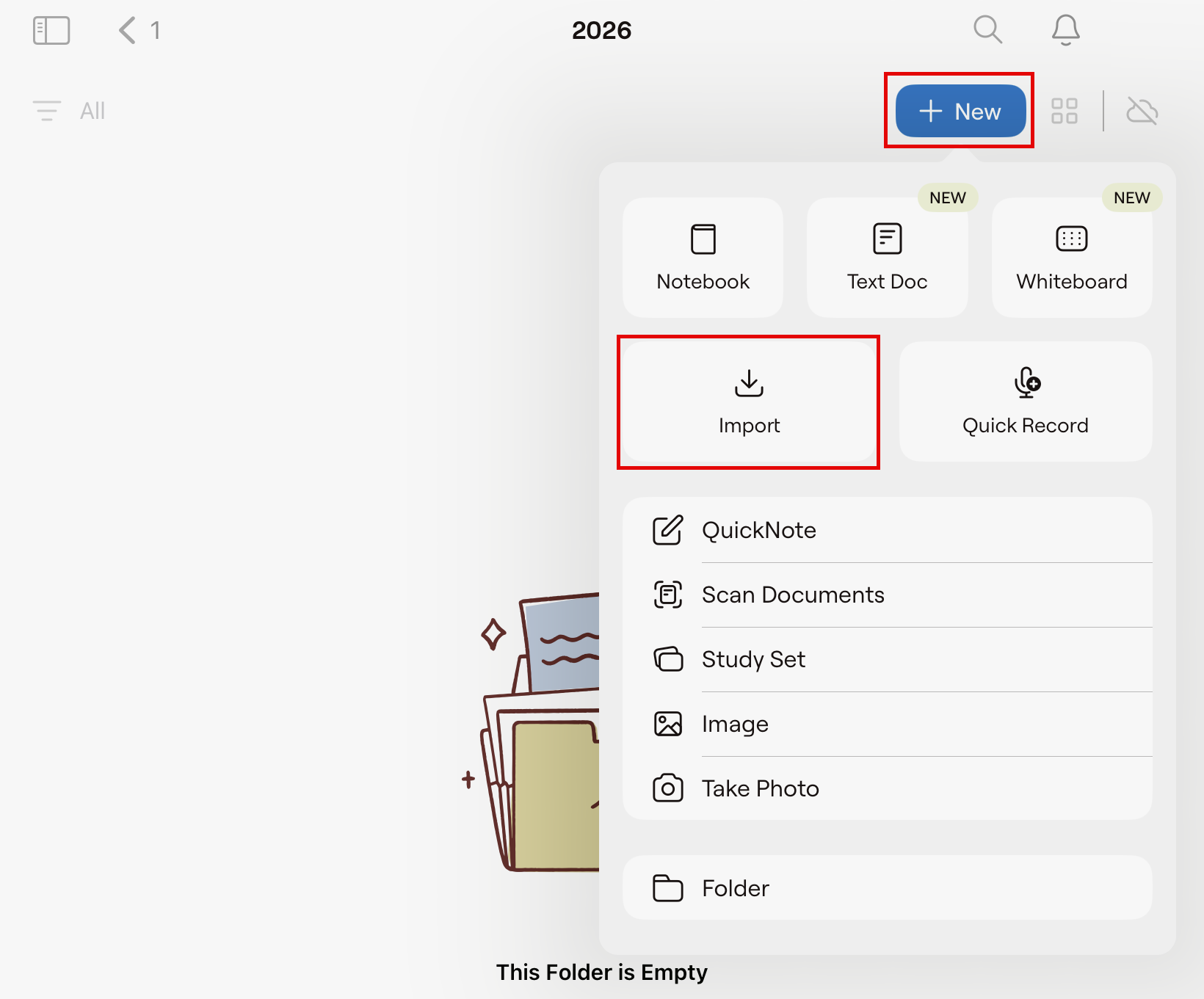
1. 굿노트 앱을 엽니다.
2. 상단의 [+ NEW]버튼을 눌러 [불러오기/Import]를 선택합니다.
3. 디지털 플래너 파일이 저장된 위치를 선택하고 파일을 불러옵니다.
하이퍼링크 사용
1. 상단 도구 모음에서 읽기 모드 아이콘을 탭해 읽기 모드로 전환합니다.
2.하이퍼링크가 포함된 텍스트나 아이콘을 터치하여 링크된 페이지로 이동할 수 있습니다.

쓰기
- 펜 도구 이용하기
상단 도구 모음에서 펜 아이콘을 선택하여 자유롭게 필기할 수 있습니다.

- 텍스트 도구 이용하기
1. 상단 도구 모음에서 텍스트 아이콘[T]을 선택합니다.
2. 텍스트를 입력할 위치를 터치하고 펜이나 키보드를 사용하여 글자를 입력합니다.
텍스트 입력 후 폰트, 크기, 색상 등을 조절할 수 있습니다.

페이지 추가
1. 추가하고 싶은 페이지로 이동합니다.
2. 오른쪽 상단의 ‘+’ 메뉴를 탭합니다.
3. 페이지 추가할 위치 '전/후(Before/After)'를 선택하고,
'현재 템플릿(Current Template)'을 선택하여 페이지를 추가합니다.
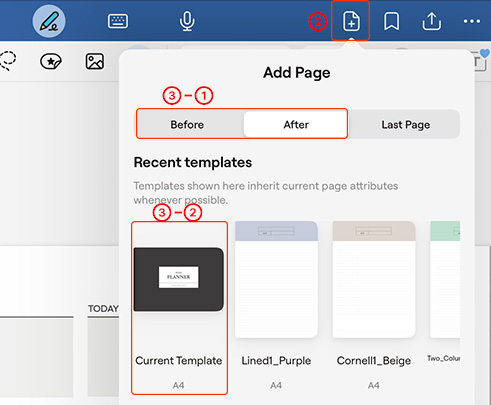
* 페이지 추가를 이용하여 다양한 템플릿을 필요한 만큼 쉽게 추가하여 사용할 수 있습니다.
페이지 복사-붙여넣기
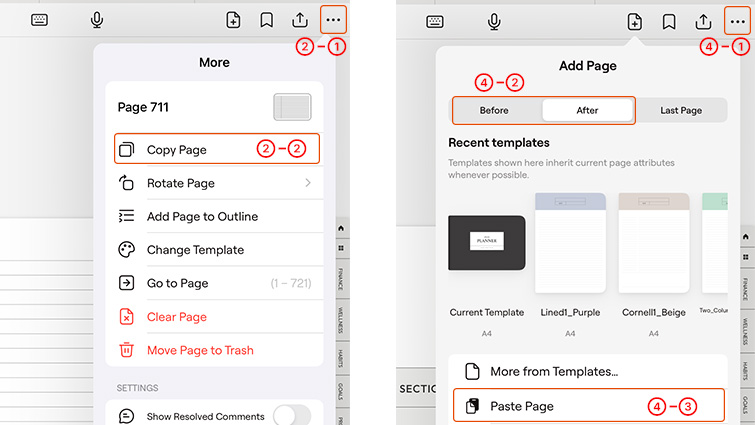
1. 복사하고 싶은 페이지로 이동합니다.
2. 오른쪽 상단의 ‘...’ 메뉴를 탭하여 ‘페이지 복사(Copy Page)’를 선택합니다.
3. 붙여넣고 싶은 위치로 이동합니다.
4. 오른쪽 상단의‘+’ 메뉴를 탭하여 복사할 위치 '전/후(Berfort/After)'를 선택하고,
‘페이지 붙여넣기(Paste Page)’를 선택합니다.
페이지 삭제
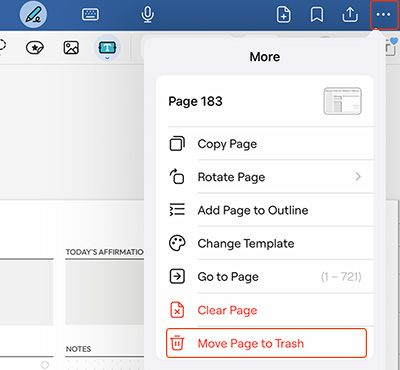
1. 삭제하고 싶은 페이지로 이동합니다.
2. 오른쪽 상단의 ‘...’ 메뉴를 탭하여 ‘페이지를 휴지통으로 이동하기(Move Page to Trash)’를 선택합니다.
3. 확인 팝업에서 ‘휴지통(Trash)’를 선택합니다.
* 페이지 삭제시 주의사항 *
하이퍼링크가 연결된 페이지를 삭제하면 링크가 작동하지 않을 수 있으니 삭제 전 반드시 확인하고 삭제하세요.
지금까지 아이패드 기록 생활의 첫걸음이 되는 굿노트 기본 사용법을 함께 알아보았습니다.
처음에는 메뉴 위치도 헷갈리고 아이콘도 낯설 수 있지만, 매일 조금씩 적어 내려가다 보면 금방 손에 익어 나만의 소중한 기록 창고가 되어줄 거예요. 기능을 완벽하게 쓰는 것보다, 내 하루를 차분하게 돌아보고 정리하는 시간 자체를 즐겨보셨으면 좋겠습니다.
굿바이브 스튜디오의 미니멀하고 프리미엄한 디지털 서식들이 더 궁금하시다면, 아래 공식 스토어에서 나에게 꼭 맞는 노트를 찾아보세요. 당신의 소중한 일상을 더 단정하게 채워줄 템플릿들과 함께 기다리고 있겠습니다. 감사합니다.
[굿바이브 스튜디오]
https://www.goodvibesstudio.co.kr/
[네이버 스마트스토어 구경하기]
https://smartstore.naver.com/goodvibesstudio
'굿노트 삼성노트 PDF 사용법' 카테고리의 다른 글
| 굿노트 · 삼성노트 PNG 스티커 사용방법 (1) | 2026.01.06 |
|---|---|
| [ 삼성노트 사용법 ] PDF 플래너/노트 사용방법|처음 사용하는 분들을 위한 기초 가이드 (0) | 2025.12.15 |