
삼성노트 사용방법
디지털 플래너/노트를 처음 사용하시나요?
처음 삼성노트로 디지털 플래너를 사용하면 파일 불러오기, 필기 방법, 하이퍼링크 이동, 페이지 추가 등 익숙하지 않은 기능들이 조금 어렵게 느껴질 수 있습니다. 이번 가이드에서는 삼성노트에서 디지털 플래너/노트 사용을 위한 기본적인 사용 방법을 안내해 드립니다.
아래 내용을 따라 하면 파일 불러오기부터 필기, 페이지 관리, PNG 스티커 활용까지 누구나 쉽게 사용할 수 있습니다.
파일 불러오기
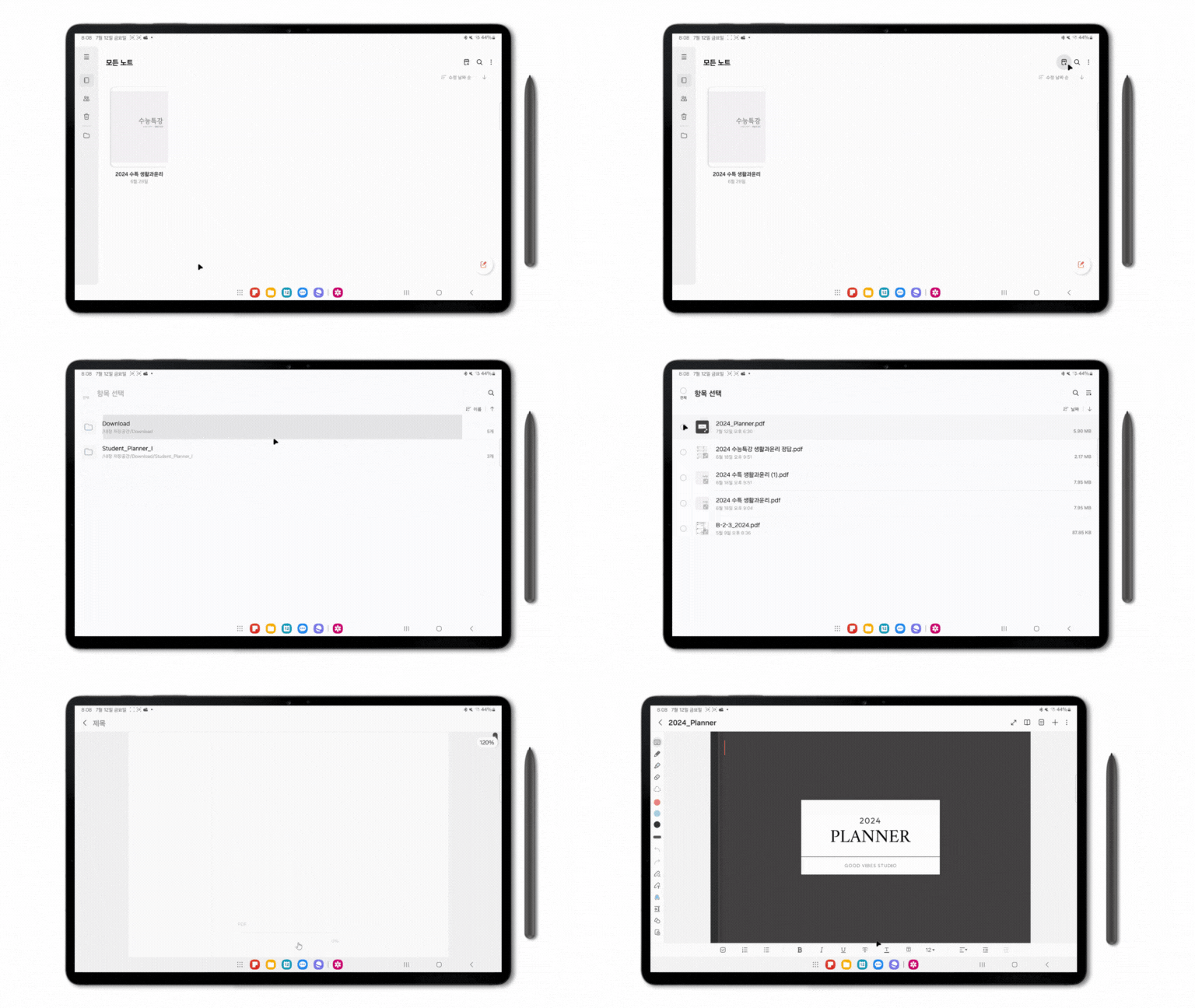
먼저 PDF 플래너/노트 파일을 사용하려면 삼성노트에 파일을 불러와야 합니다.
1. 삼성노트를 실행한 후, 상단의 '+' 아이콘을 탭합니다.
2. 다운로드 받은 파일을 찾아 선택 후 '완료'를 탭합니다.
파일이 열리면 사용할 수 있습니다.
쓰기
디지털 플래너는 종이에 쓰는 것처럼 자유롭게 필기할 수 있습니다.
상단의 펜 아이콘을 선택하면 다양한 펜 종류와 색상을 사용할 수 있으며, 원하는 위치에 직접 필기할 수 있습니다.

- 펜 도구 사용하기 -
1. 펜 아이콘을 클릭하여 펜 도구를 선택합니다. 다양한 펜 스타일과 색상을 선택할 수 있습니다.
2. 원하는 위치에 손글씨로 필기합니다.
* 필기 내용을 자유롭게 작성하고, 지우개 도구를 사용하여 수정할 수 있습니다.

- 텍스트 도구 사용하기 -
1. 키보드(텍스트) 아이콘을 선택합니다.
2. 글을 넣고 싶은 위치를 길게 눌러 메뉴가 나타나면 '텍스트 상자 추가'를 선택합니다.
3. 텍스트 상자가 생성되면 원하는 글자를 입력합니다.
* 텍스트를 입력한 후에 위치, 크기, 색상 등을 변경할 수 있습니다.
하이퍼링크 사용하기

1. 상단의 책 모양 아이콘을 클릭하여 읽기모드로 전환합니다.
2. 플래너/노트에 있는 하이퍼링크를 터치하여 원하는 페이지로 쉽게 이동할 수 있습니다.
페이지 복사 - 붙여넣기

1. 노트 상단의 메뉴에서 '페이지 관리' 아이콘을 탭합니다.
2. 복사하고 싶은 페이지를 찾아 선택합니다. 선택 후, 페이지 아래 메뉴 아이콘을 탭합니다.
3. 나타나는 메뉴에서 '복사'를 선택합니다.
4. 원하는 위치에 '붙여넣기'를 합니다.
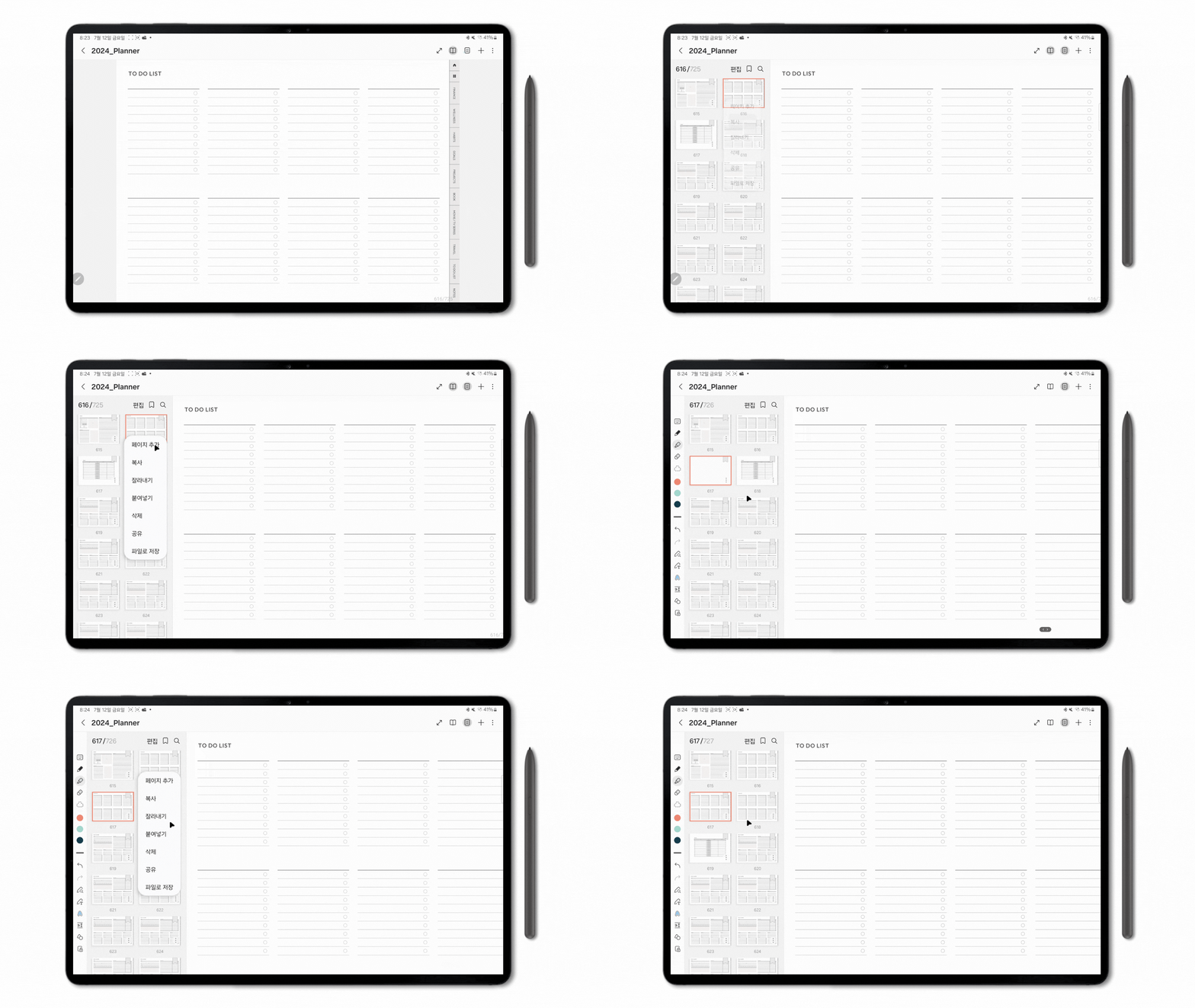
선택한 페이지의 바로 다음에 페이지가 추가되었습니다.
복사-붙여넣기로 다양한 페이지를 필요한 만큼 추가하여 사용해보세요.
페이지 삭제하기
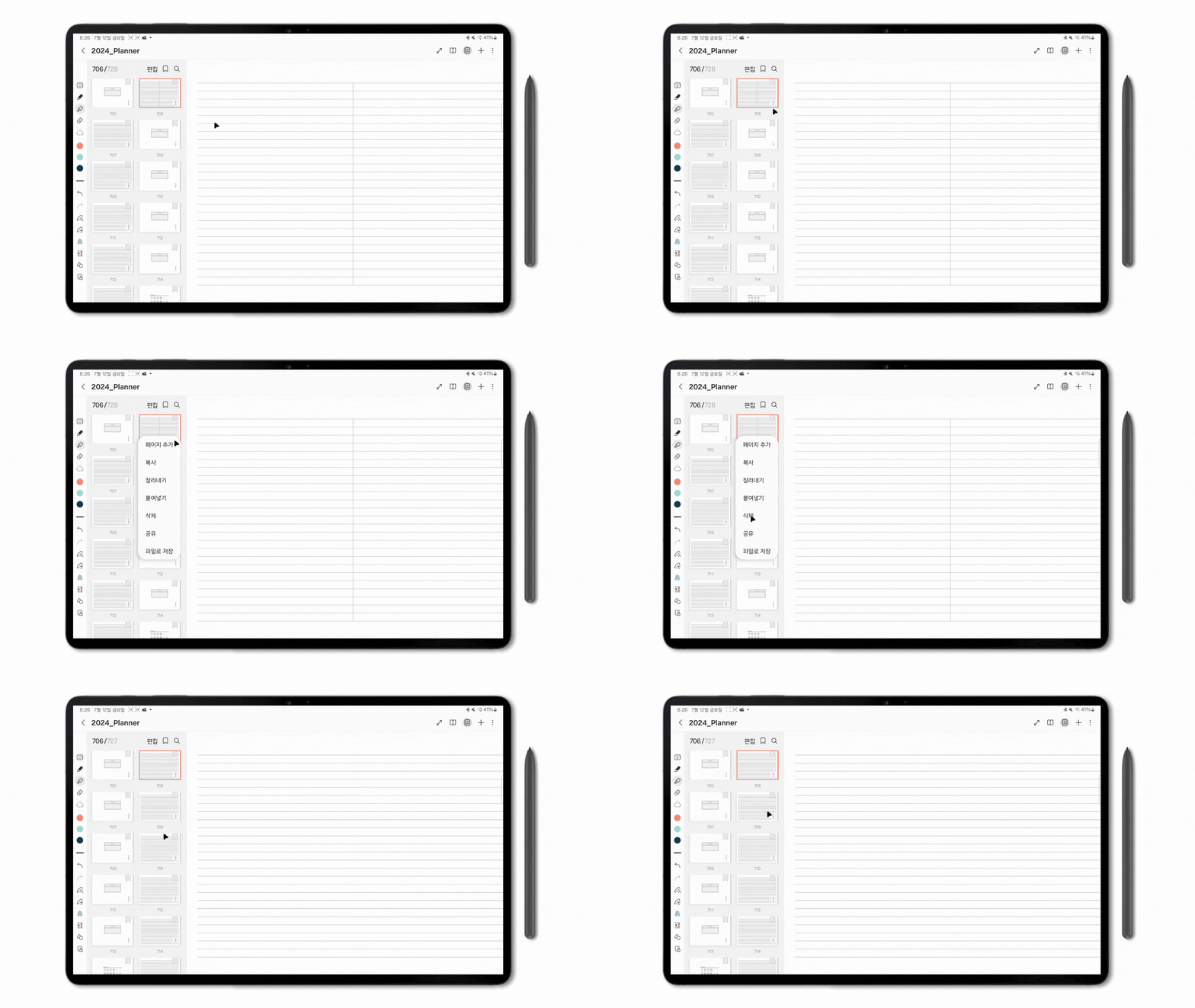
1. 페이지 관리 모드에서 삭제할 페이지의 아래에 있는 메뉴 아이콘을 탭합니다.
2. 메뉴에서 삭제를 선택합니다.
* 페이지 삭제시 주의사항 *
하이퍼링크가 연결된 페이지를 삭제하면 링크가 작동하지 않을 수 있으니 삭제 전 반드시 확인하고 삭제하세요.
페이지 이동하기
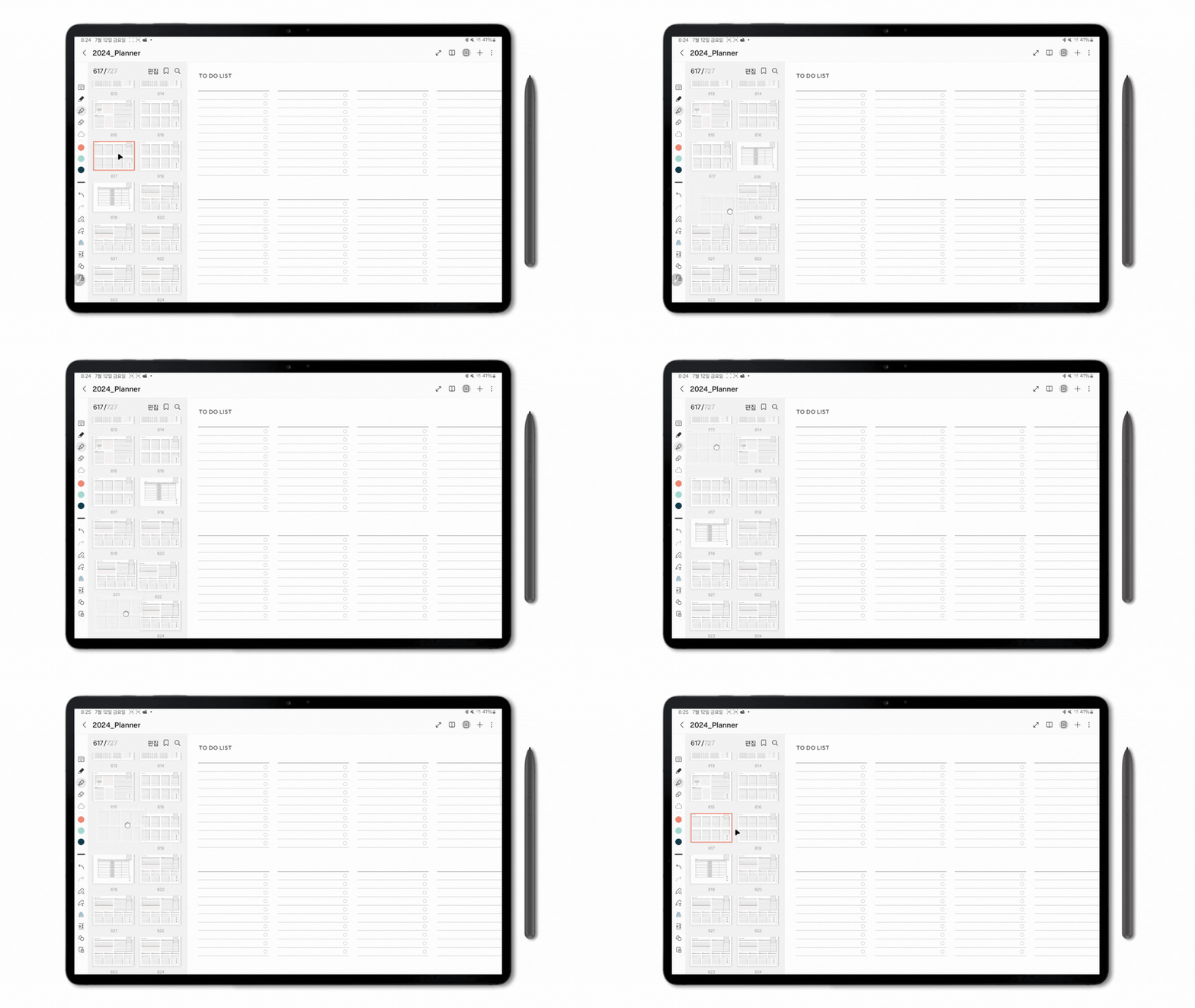
페이지 관리 모드에서 이동하려는 페이지의 썸네일을 길게 눌러 페이지가 살짝 떠오르면 원하는 곳으로 페이지를 이동합니다.
PNG 스티커 사용 방법
- PNG 스티커 파일을 태블릿에 저장합니다.
- 삼성 노트에서 플래너를 연 상태에서 [+] 메뉴를 선택합니다.
- 이미지를 선택하고 원하는 스티커를 선택합니다.
- 스티커를 불러와 크기와 위치를 조절해 사용합니다.
Tip. 자주 사용하는 스티커는 전용 스티커 페이지에 모아두면 더 편리해요.
삼성노트 디지털 플래너는 종이 플래너의 감성과 디지털의 편리함을 함께 누릴 수 있는 기록 도구입니다.
처음에는 조금 낯설 수 있지만 파일 불러오기, 필기, 하이퍼링크 이동, 페이지 관리 기능만 익혀도 훨씬 편리하게 사용할 수 있습니다.
이 가이드가 처음 시작하시는 분들께 도움이 되었으면 합니다.
이제, 삼성노트의 다양한 기능을 활용하여 더욱 편리하고 즐거운 기록을 시작해보세요!
'굿노트 삼성노트 PDF 사용법' 카테고리의 다른 글
| 굿노트 · 삼성노트 PNG 스티커 사용방법 (1) | 2026.01.06 |
|---|---|
| [ 굿노트 사용법 ] 기초 가이드: 파일 불러오기부터 하이퍼링크 작동법까지 필수 기능 (0) | 2025.12.15 |