Q1. 단축어를 꼭 설치해야 하나요?
A. 아니요, 단축어 설치는 필수가 아닙니다.
플래너의 기본 기능(월간·주간·데일리 기록, 템플릿 사용, 하이퍼링크 이동 등)은
단축어를 설치하지 않아도 모두 정상적으로 사용하실 수 있습니다.
단축어는 단지 일정 추가, 미리 알림 생성 등을
더 빠르고 편리하게 사용할 수 있도록 제공되는 선택 기능입니다.
필요하지 않다면 설치하지 않으셔도 플래너 사용에는 전혀 문제가 없습니다.
Q2. 단축어를 설치했는데 작동하지 않아요. 어떻게 해야 하나요?
단축어가 정상적으로 실행되지 않는다면,
설치된 단축어를 삭제한 뒤 다시 설치해 주세요.
같은 이름의 단축어가 여러 개 설치되어 있거나,
설치 과정에서 코드가 일부 변경되면 정상적으로 작동하지 않을 수 있습니다.
Q3. 단축어는 어떻게 삭제하나요?
A. 다음 순서대로 삭제할 수 있습니다:
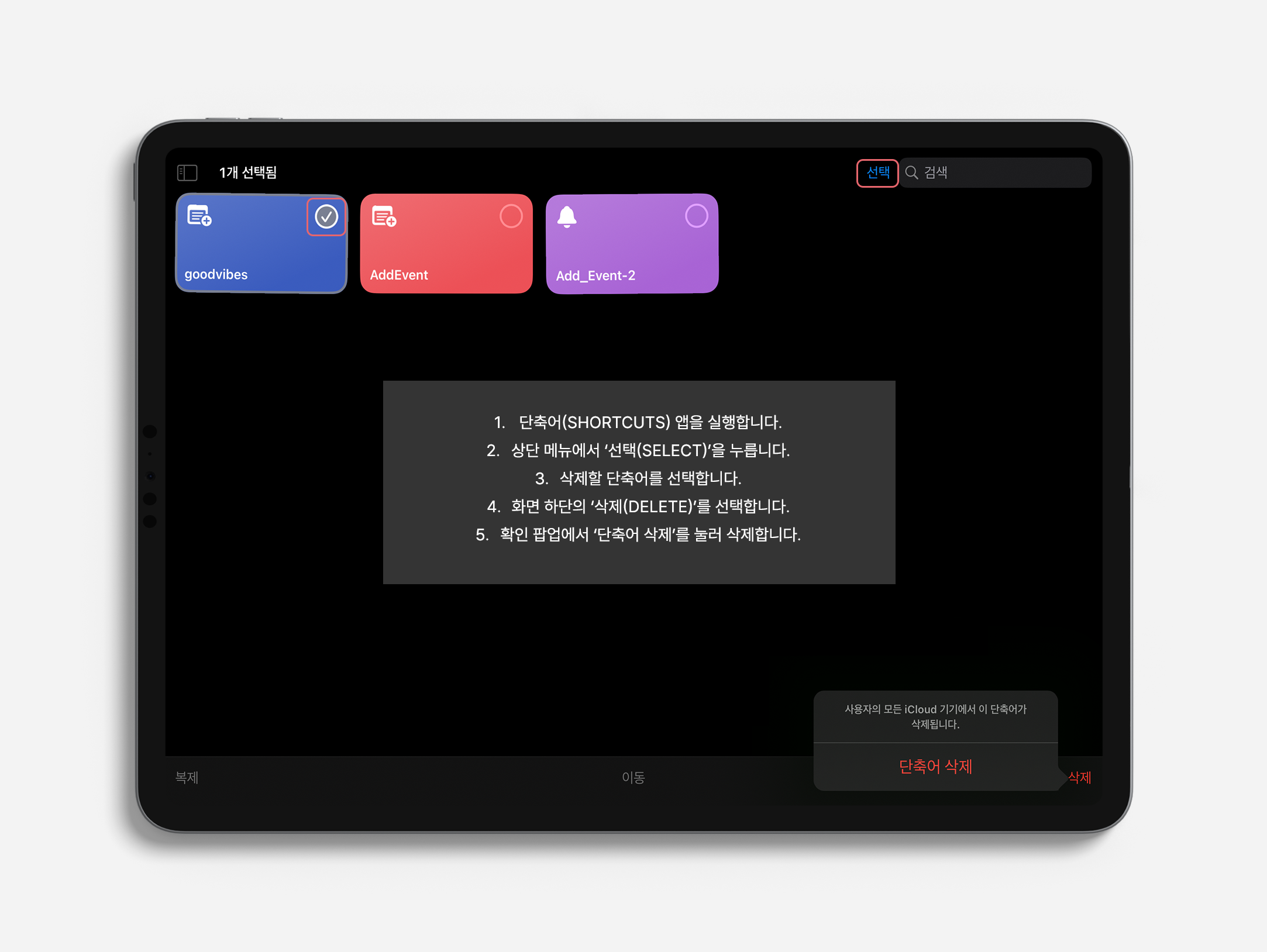
- 단축어(Shortcuts) 앱을 실행합니다.
- 상단 메뉴에서 ‘선택(Select)’을 누릅니다.
- 삭제할 단축어를 선택합니다.
- 화면 하단의 ‘삭제(Delete)’를 선택합니다.
- 확인 팝업에서 ‘단축어 삭제’를 눌러 삭제합니다.
Q4. 사용 중인 필기 앱에 맞는 단축어 파일이 없는 경우 어떻게 해야 하나요?
현재 사용 중인 필기 앱에 맞는 전용 단축어 파일이 없는 경우,
아무 단축어 파일 하나를 다운로드한 뒤 코드 수정으로 사용하실 수 있습니다.
* 단축어 코드 수정 방법
먼저, 다운로드한 단축어 파일을 설치해 주세요.

1. 단축어 앱에서 해당 단축어의 우측 상단(···) 을 탭해 코드 화면을 엽니다.
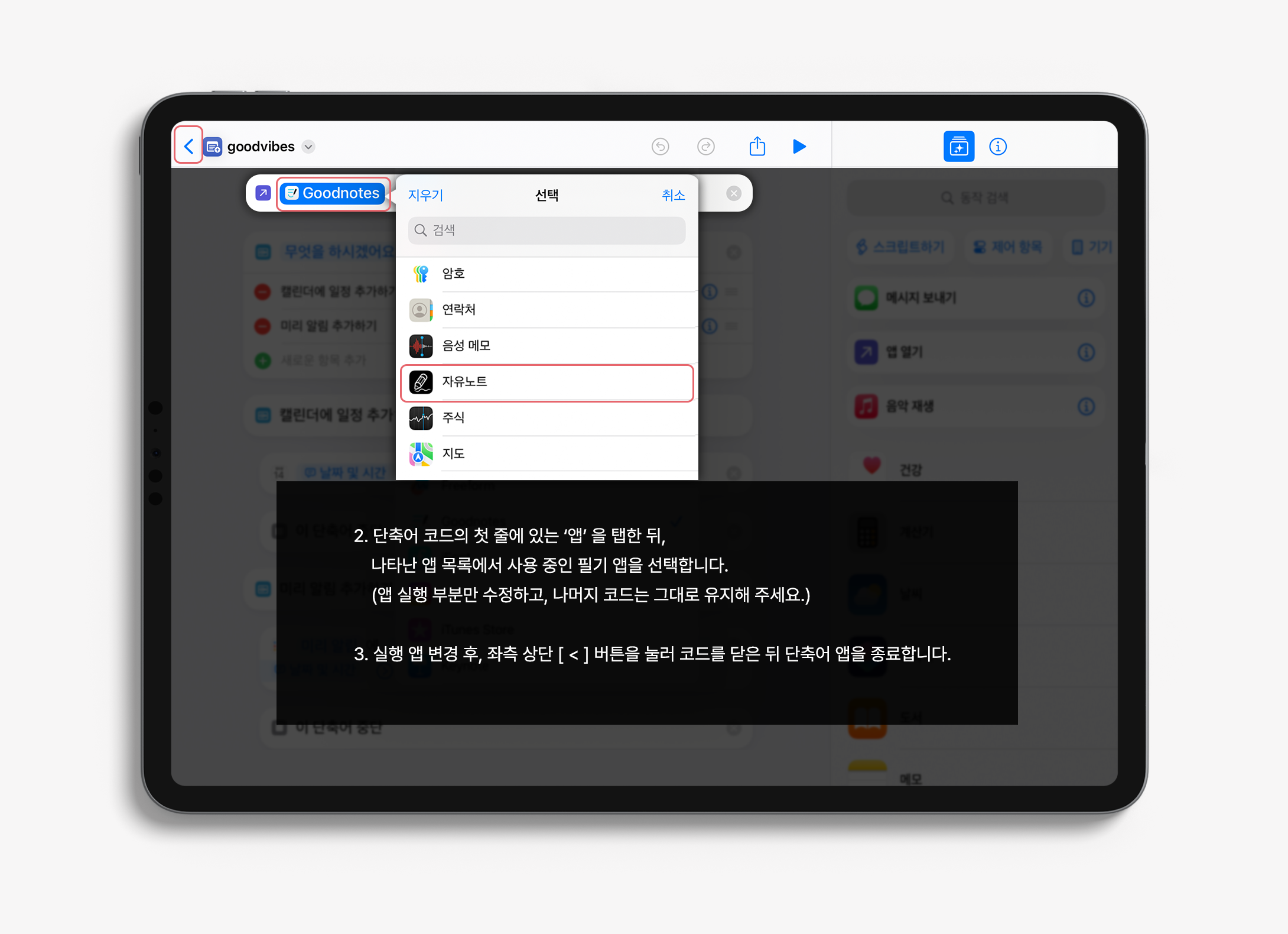
2. 단축어 코드의 첫 줄에 있는 ‘앱’ 을 탭한 뒤,
나타난 앱 목록에서 사용 중인 필기 앱을 선택합니다.
(앱 실행 부분만 수정하고, 나머지 코드는 그대로 유지해 주세요.)
3. 실행 앱 변경 후, 좌측 상단 [ < ] 버튼을 눌러 코드를 닫은 뒤 단축어 앱을 종료합니다.
앱 변경이 완료되면, 설정한 필기앱에서 플래너의 Apple 캘린더 아이콘을 탭해
일정/미리 알림 추가 기능을 사용할 수 있습니다.
Q5. 외부 링크 팝업이 뜨는데 ‘네(Yes)’를 눌러도 안전한가요?
A. 네, 안전합니다.
해당 팝업은 iOS에서 단축어 실행을 허용할지 묻는 기본 보안 안내입니다.
“네(Yes)”를 누르면 단축어가 정상 작동합니다.
Q6. 안드로이드 기기에서도 단축어를 사용할 수 있나요?
A. 단축어는 iOS 전용 기능이기 때문에 안드로이드에서는 사용할 수 없습니다.
Q7. 단축어를 삭제하면 플래너 기능에도 영향이 있나요?
A. 아니요. 단축어는 선택 기능이며 플래너 자체에는 영향을 주지 않습니다.
원하실 때 다시 설치해 사용하실 수 있습니다.
사용 중 궁금한 점이 있으시면 언제든 구매하신 사이트 게시판이나 아래 댓글 창에 글 남겨주세요.
'애플 단축어 사용법' 카테고리의 다른 글
| Apple 캘린더 연결(Shortcuts) 다운로드 & 사용법 (0) | 2025.12.05 |
|---|